基本操作
システムの基本的な使い方を理解しましょう
システム概要
補助金情報システムでできることを理解しましょう
📊 データ登録から公開までの流れ
🎯 このシステムでできること
- データ閲覧:登録済みの補助金情報を一覧・詳細表示
- 検索・フィルタ:都道府県や自治体名で絞り込み
- データ編集:AI解析結果の修正・補完
- 履歴確認:変更履歴の確認と過去バージョンへの復元
- URL追加:新しい補助金ページを登録
- チャットボット:AIとの対話で情報検索
📈 データの状態について
- 解析済み AI解析が完了
- 保留中 解析待ち
- エラー 取得に問題あり
- 継続中 補助金受付中
- 終了 受付終了
ダッシュボード一覧
トップページでダッシュボード形式で補助金情報を管理します
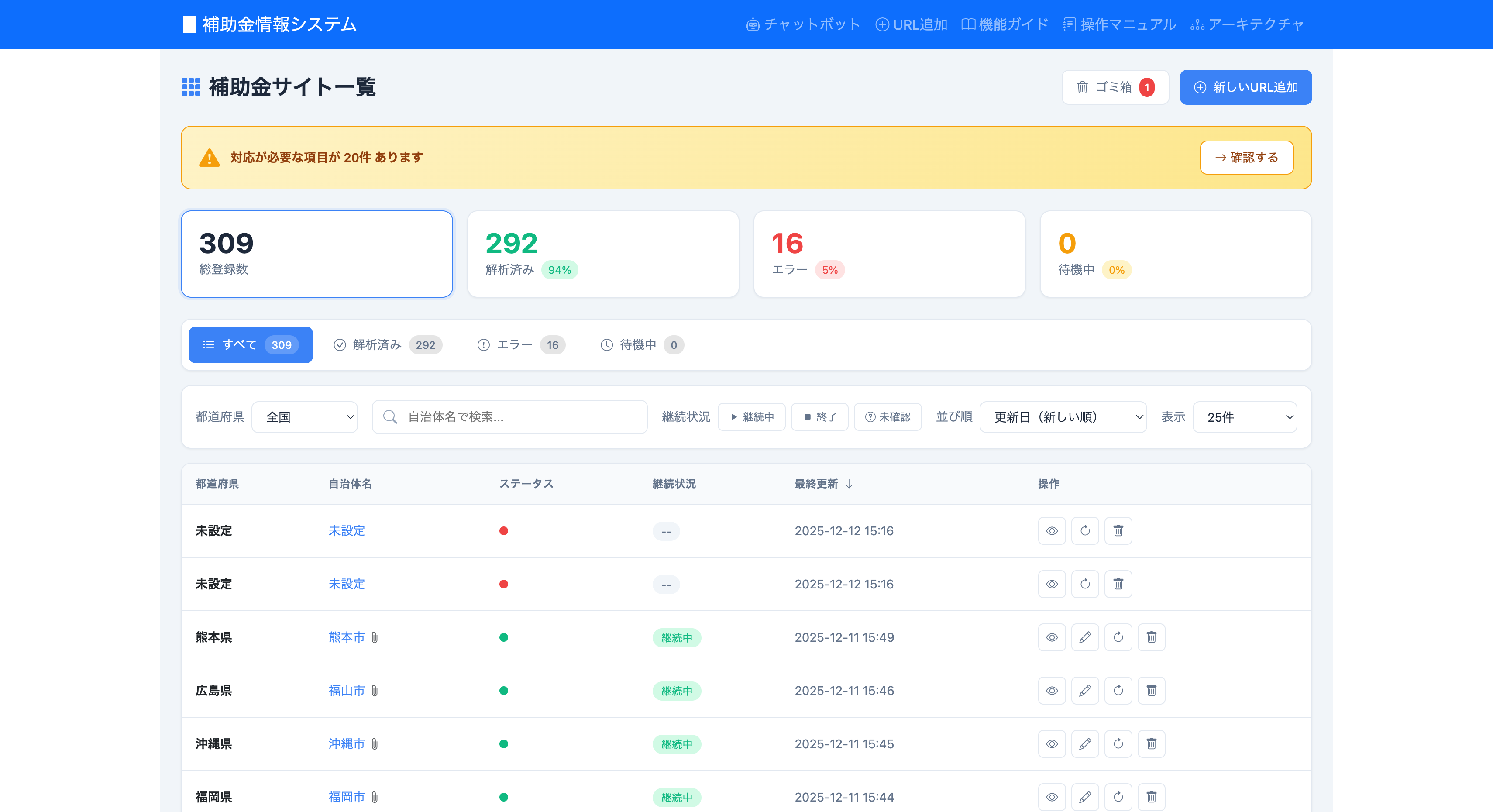
📊 ダッシュボードの構成
① KPIカード
ページ上部に4つのカードが表示され、登録データの状態を一目で確認できます。
- 総登録数 登録されている全データ件数
- 解析済み AI解析が完了したデータ
- エラー 取得エラーのデータ
- 待機中 処理待ちのデータ
② ステータスタブ
ワンクリックでデータを絞り込めます。
- すべて:全データを表示
- 解析済み:解析完了データのみ
- エラー:エラーデータのみ
- 待機中:処理待ちデータのみ
🔧 フィルターバー
複数の条件でデータを絞り込むことができます。
- 都道府県:ドロップダウンから選択(全国→不明→北海道〜沖縄の順)
- 自治体名検索:テキスト入力で部分一致検索
- 継続状況:継続中/終了/未確認(複数選択可)
- 並び順:更新日新しい順/古い順/都道府県順/自治体名順
- 表示件数:25件/50件/100件から選択
📄 ページネーション
テーブル下部にページ切り替えボタンが表示されます。
- ページ番号をクリックして移動
- 現在表示中の件数(例:「1〜25件 / 全200件」)を確認可能
💡 ヒント
フィルター条件はURLに保存されるので、ブックマークして後から同じ条件で表示できます。
検索・フィルタ
目的のデータを素早く見つける
検索・フィルタ機能
複数の条件でデータを絞り込みできます
🔍 フィルター項目
都道府県フィルター
- ドロップダウンから選択
- 「全国」→「不明」→北海道〜沖縄の地理順
- 選択後、自動的に絞り込み
自治体名検索
- テキストボックスに入力(部分一致)
- 漢字・ひらがな・カタカナに対応
- Enterキーまたは「検索」ボタンで実行
継続状況フィルター
- 「継続中」「終了」「未確認」の3つから選択
- 複数選択可能:複数のボタンをクリックして絞り込み
- 再度クリックで選択解除
ステータスタブ
- 「すべて」「解析済み」「エラー」「待機中」
- タブをクリックでステータス別に表示
📊 並び順・表示件数
並び順セレクター
- 更新日新しい順(デフォルト)
- 更新日古い順
- 都道府県順
- 自治体名順
表示件数セレクター
- 25件(デフォルト)
- 50件
- 100件
💡 フィルターの組み合わせ
複数のフィルターを同時に使用できます。例:「東京都」+「継続中」+「更新日新しい順」
💡 URLブックマーク
フィルター条件はURLに保存されるので、ブックマークしておくと便利です。
緊急対応ページ
エラーや要確認項目をまとめて対応
緊急対応ページとは
すぐに確認・対応が必要な項目を一覧表示するページです
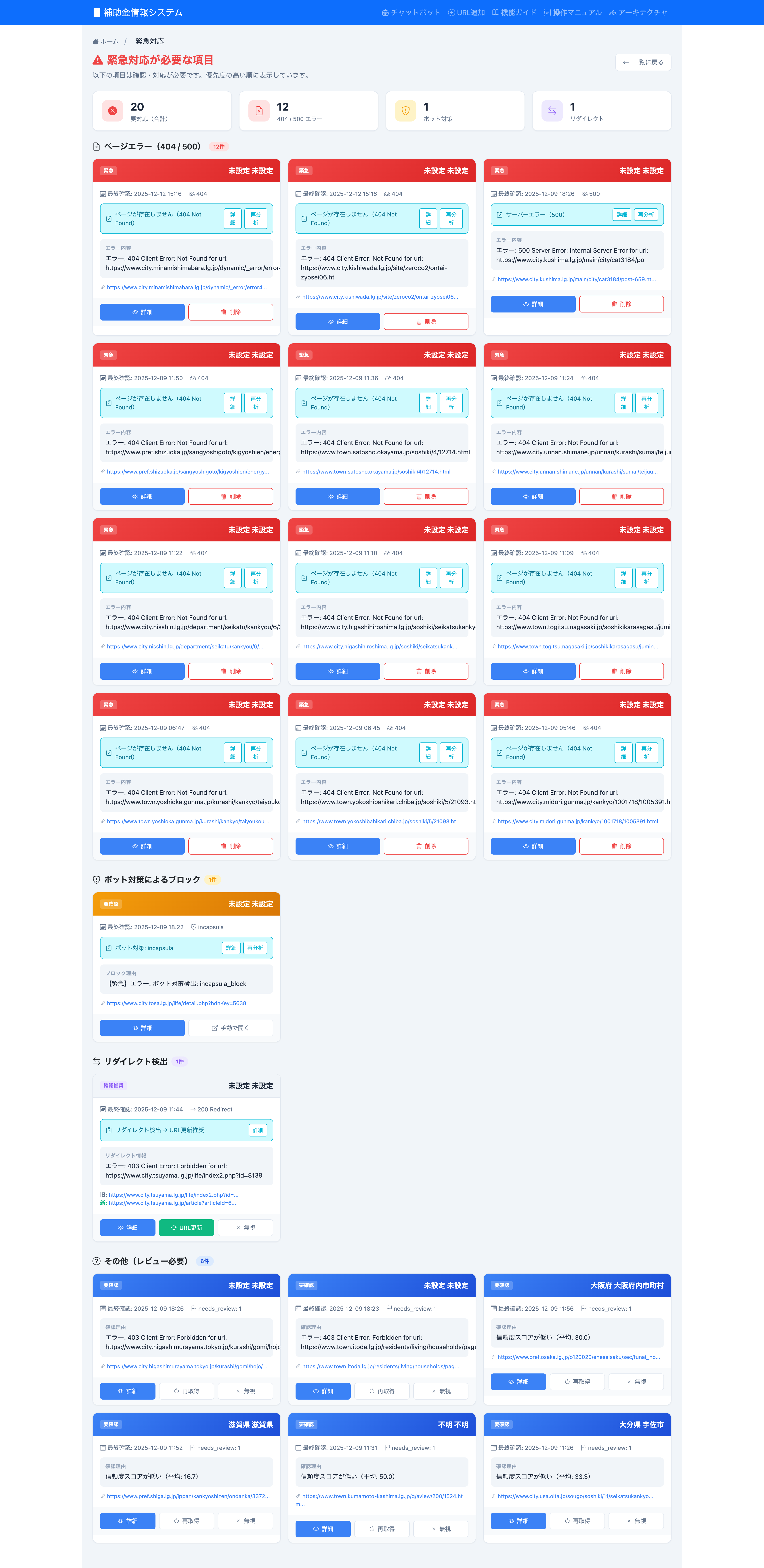
📍 アクセス方法
- トップページの「対応が必要な項目が ○○件 あります」の横の「確認する」ボタンをクリック
- または直接
/urgentにアクセス
📊 サマリーカード
ページ上部に4つのカードが表示されます。
- 要対応(合計) 対応が必要な全項目数
- 404/500エラー ページが存在しない、またはサーバーエラー
- ボット対策 アクセスがブロックされた
- リダイレクト URLが変更された
📋 カテゴリ別の対応方法
1️⃣ ページエラー(404 / 500)
状況:ページが削除された、またはサーバー障害
対応:
- 「分析」ボタンでAI診断を実行
- 結果を確認(「詳細」ボタンでモーダル表示)
- ページ削除の場合 → 「削除」でゴミ箱へ / URL変更の場合 → 新URLを調べて「URL更新」
2️⃣ ボット対策によるブロック
状況:Cloudflare、Incapsula等のWAFでブロック
対応:⚠️ 自動取得は困難なため、手動対応が必要
- 「手動で開く」でブラウザで直接ページを開く
- 「詳細」→「結果を編集」で手動入力
3️⃣ リダイレクト検出
状況:URLが別のページに転送された
対応:
- 「詳細」で新URLを確認
- 新URLが正しい補助金ページなら「URL更新」をクリック(自動で再スクレイピング)
- 新URLが無関係なら「無視」または「削除」
4️⃣ その他(レビュー必要)
状況:信頼度スコアが低い、403エラーなど
対応:
- 「詳細」で解析結果と元ページを比較確認
- 情報が正しい → 「無視」でフラグをクリア
- 情報に誤り → 「結果を編集」で手動修正
🔍 分析モーダルの見方
「詳細」ボタンをクリックすると、分析結果モーダルが表示されます。
表示される情報
- HTTPステータス(200, 404, 500など)
- ページ状態(正常, エラー, リダイレクト, ボット対策)
- 応答時間(ミリ秒)
- ページタイトル
AI分析結果
- エラー原因(AIが判定)
- 推奨対応(AIが提案)
- モーダル内で「再分析」「ゴミ箱へ移動」が可能
📊 対応優先度ガイド
| 優先度 | カテゴリ | 理由 |
|---|---|---|
| 高 | ボット対策によるブロック | 自動取得不可、手動対応が必要 |
| 中高 | 404エラー | ページ削除の可能性、早めの確認が必要 |
| 中 | 500エラー | 一時的な障害の可能性、様子見も可 |
| 低 | リダイレクト | URL更新で対応可能 |
| 低 | その他(スコア低) | 内容確認後に無視可能な場合も |
💡 定期的な確認のすすめ
- 毎日:緊急対応ページを確認し、新しいエラー項目をチェック
- 週1回:「再分析」で500エラー項目の状況を再確認
- 月1回:「その他」カテゴリの項目を確認し、不要なものを整理
詳細・編集
データの確認と修正
詳細画面の見方
補助金情報の詳細を確認します
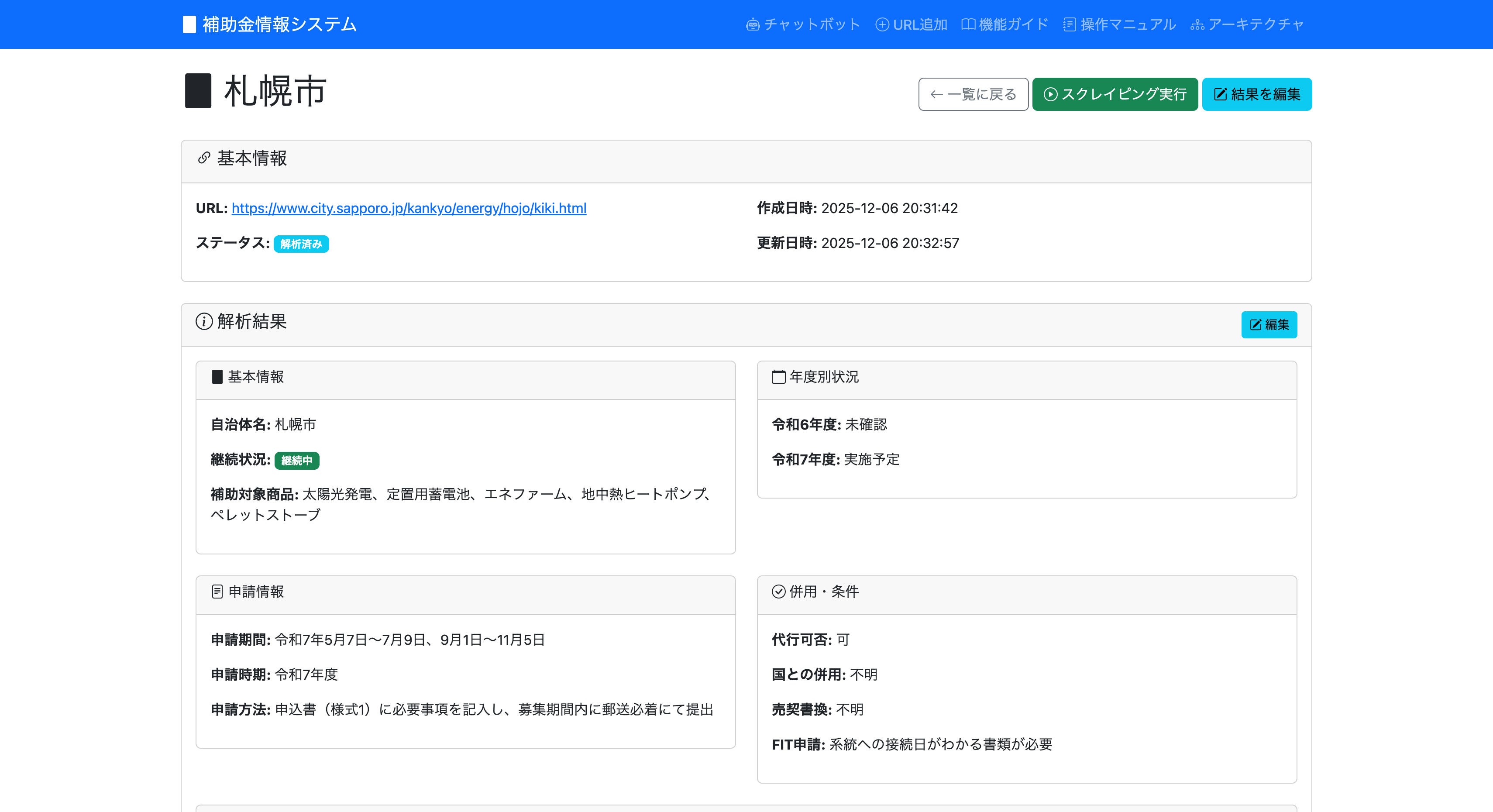
📄 表示される情報
基本情報
- URL
- ステータス
- 作成日時・更新日時
解析結果
- 自治体名・継続状況
- 補助対象商品
- 申請期間・申請方法
- 補助金額・補助条件
関連ファイル
- ダウンロードしたPDF
- ファイルサイズ表示
- ワンクリックダウンロード
⚠️ 注意
AI解析結果は100%正確ではありません。重要な情報は元のWebサイトで確認してください。
データの編集方法
AI解析結果を手動で修正・補完します
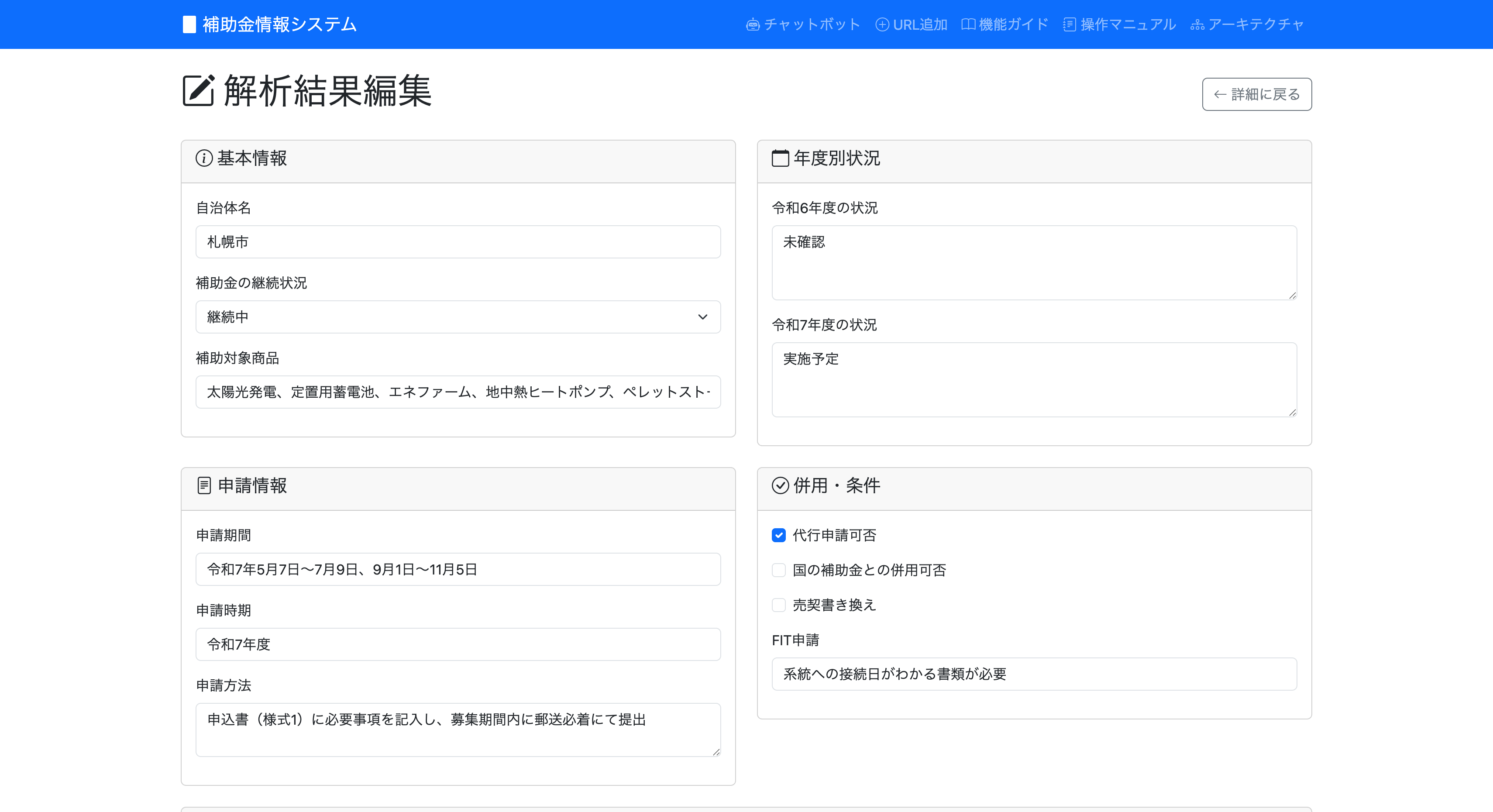
✏️ 編集手順
- 詳細画面で「結果を編集」ボタンをクリック
- 各フィールドの値を修正
- 「保存」ボタンで変更を保存
📝 編集可能な項目
- 自治体名
- 継続状況(継続中/終了/未確認)
- 補助対象商品
- 年度別状況
- 申請期間・申請時期・申請方法
- 代行申請可否(チェックボックス)
- 国との併用可否(チェックボックス)
- 受付場所情報(機関名、住所、電話など)
- 申請の流れ
- 補助条件・補助金額
💡 ヒント
編集内容は履歴として保存されます。間違えても過去のバージョンに戻せます。
履歴・復元機能
変更履歴の確認と過去バージョンへの復元
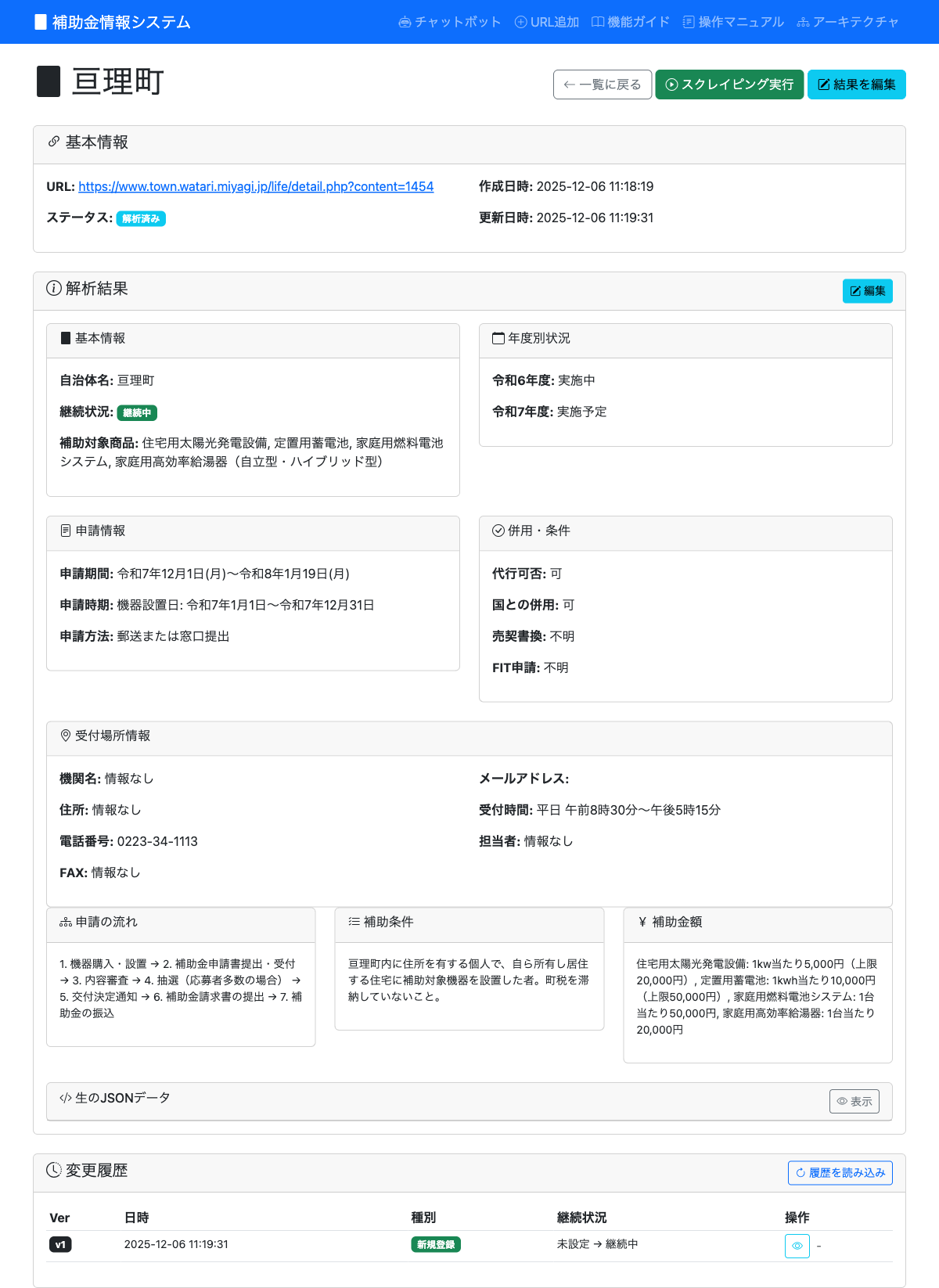
📜 履歴の確認方法
- 詳細画面の下部にある「変更履歴」セクションへ移動
- 「履歴を読み込み」ボタンをクリック
- 各バージョンの日時・種別・変更内容を確認
🔄 復元方法
- 復元したいバージョンの行を確認
- 「復元」ボタンをクリック
- 確認ダイアログで「OK」を選択
⚠️ 注意
復元操作自体も履歴として記録されます。復元後に元に戻すことも可能です。
管理機能
データの追加・更新・削除
URL追加
新しい補助金ページを登録します
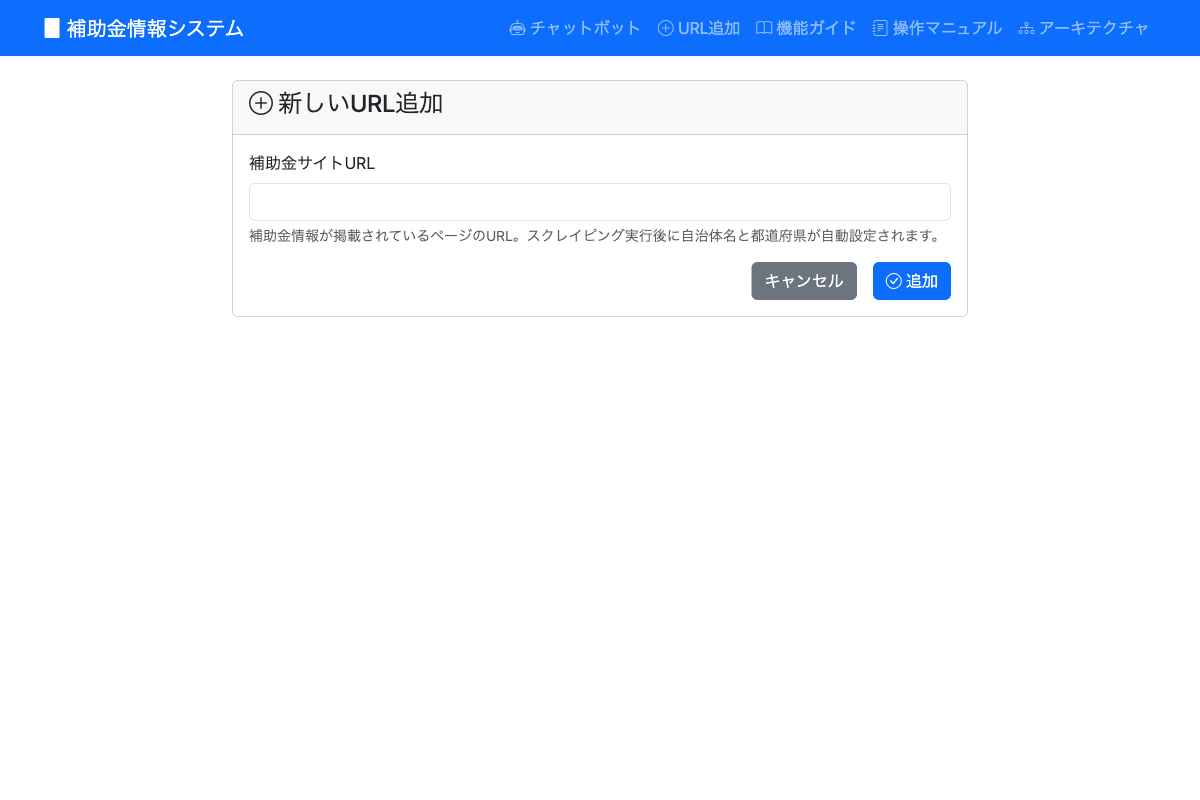
📝 URL追加の手順
- ナビゲーションバーの「URL追加」をクリック
- 補助金情報が掲載されているページのURLを入力
- 「追加」ボタンをクリック
- 追加後、自動的に一覧画面に戻ります
💡 URL正規化について
UTMパラメータなどのトラッキング情報は自動的に除去されます。同一ページの重複登録を防止します。
⚠️ 注意事項
URL追加後はまだ情報が取得されていません。スクレイピングを実行してください。
スクレイピング実行
Webページから補助金情報を自動取得します
🔄 スクレイピングの実行方法
- データ一覧から対象のレコードを見つける
- 操作列の「🔄」(再読み込みアイコン)をクリック
- または詳細画面で「スクレイピング実行」ボタンをクリック
- 処理完了まで待機(通常5〜60秒)
⚙️ 自動処理される内容
- URLにアクセスしてHTML取得
- ボット対策の検出
- 本文テキストの抽出
- 関連ファイル(PDF等)のダウンロード
- PDFからテキスト抽出
- OpenAI APIでAI解析
- 構造化データの保存
- 継続状況の判定
💡 処理時間の目安
- PDFなし:5〜10秒
- PDFあり:30〜60秒
- 大容量PDF:1〜2分
ゴミ箱機能
削除したデータは一時的にゴミ箱に保管され、復元も可能です
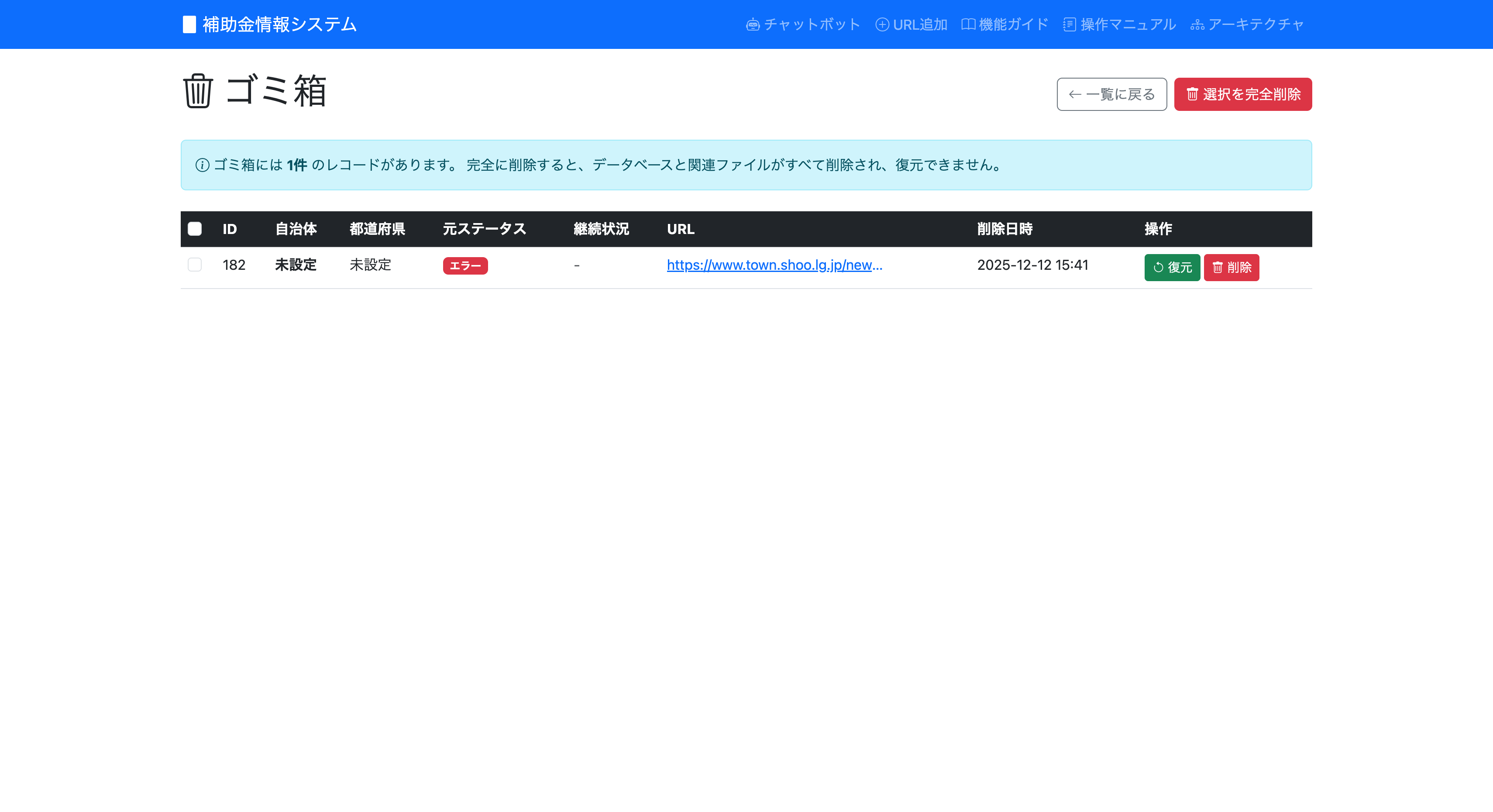
📍 ゴミ箱へのアクセス
- ナビゲーションバーの「🗑️ ゴミ箱 (件数)」をクリック
- または直接
/trashにアクセス
🗑️ ソフト削除(ゴミ箱へ移動)
- 一覧ページまたは緊急対応ページで「削除」ボタンをクリック
- 確認ダイアログで「OK」を選択
- データがゴミ箱に移動(変更履歴に記録されます)
💡 ポイント
削除してもデータは完全には消えず、ゴミ箱に移動します。誤削除の場合は復元可能です。
🔄 復元方法
- ゴミ箱ページで復元したいレコードを見つける
- 「復元」ボタンをクリック
- データが元の状態に復元される(変更履歴に記録されます)
🗑️ 完全削除
単体削除
- ゴミ箱ページで削除したいレコードを見つける
- 「削除」ボタンをクリック
- 確認ダイアログで「OK」を選択
一括削除
- チェックボックスで複数選択
- 「選択を完全削除」ボタンをクリック
- 確認ダイアログで「OK」を選択
⚠️ 完全削除の注意事項
完全削除を実行すると、以下のデータがすべて削除されます:
- 補助金情報レコード
- 関連ファイル(PDF等)
- 変更履歴
- エラー分析結果
完全削除後は復元できません!
📋 ゴミ箱ページの表示項目
| 項目 | 説明 |
|---|---|
| ID | レコードID |
| 自治体 | 自治体名 |
| 都道府県 | 都道府県名 |
| 元ステータス | 削除前のステータス(解析済み/エラーなど) |
| 継続状況 | 削除前の継続状況 |
| 削除日時 | ゴミ箱に移動した日時 |
💡 代替案
削除ではなく、継続状況を「終了」に変更することで、データを残しつつ非アクティブにできます。
チャットボット
AIと対話形式で情報検索
チャットボットの使い方
AIと対話形式で補助金情報を検索します
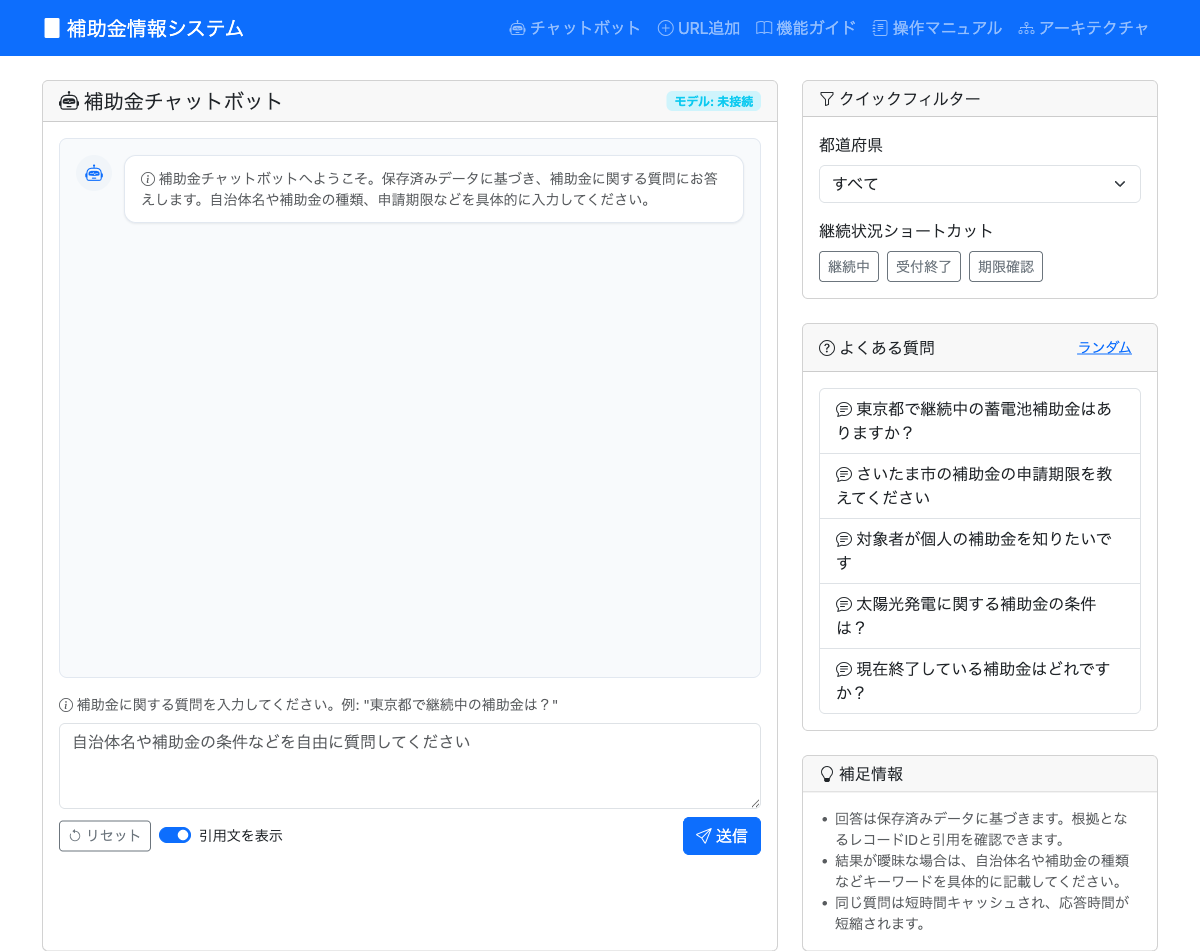
💬 基本的な使い方
- ナビゲーションバーの「チャットボット」をクリック
- テキストボックスに質問を入力
- 「送信」ボタンをクリック(またはEnter)
- AIからの回答を確認
🎯 便利な機能
クイックフィルター
- 都道府県で絞り込み
- 「継続中」「受付終了」ショートカット
よくある質問
- テンプレート質問をワンクリック
- 「ランダム」で質問例を変更
📋 質問例
- 「東京都で継続中の蓄電池補助金は?」
- 「さいたま市の補助金の申請期限は?」
- 「太陽光発電に関する補助金の条件は?」
- 「宮城県の補助金の申請方法を教えて」
💡 回答の確認
「引用文を表示」をオンにすると、回答の根拠となるデータのIDと引用文が表示されます。
トラブル対応
エラーの原因と対処法
よくあるエラーと対処法
スクレイピングエラーの原因と解決方法
💡 まずは緊急対応ページへ
エラーの詳細な確認と対応は 緊急対応ページ(/urgent)で行えます。AIがエラー原因を分析し、推奨対応を提案します。
🚨 エラー種別と対処法
🛡️ ボット対策検出(緊急)
原因:Cloudflare、Incapsula等のWAFによるブロック
対処:自動取得は困難です。緊急対応ページから「手動で開く」でブラウザで直接アクセスし、情報を手入力してください。
403 Forbidden
原因:アクセス拒否(IPブロック等)
対処:時間をおいて再試行、または手動入力
404 Not Found
原因:ページが削除・移動された
対処:緊急対応ページで「分析」→ 削除または新URLで更新
500 Server Error
原因:サーバー側の障害
対処:時間をおいて「再分析」で状況を再確認
リダイレクト
原因:URLが変更された
対処:緊急対応ページで「URL更新」をクリック(自動で再スクレイピング)
🔍 エラー原因の確認方法
- トップページの「確認する」ボタンをクリック → 緊急対応ページへ移動
- エラー種別ごとに分類された項目を確認
- 「分析」ボタンでAIにエラー原因を分析させる
- 「詳細」ボタンで分析結果モーダルを表示
- 推奨対応に従って処理(削除、URL更新、手動入力など)
🔄 分析履歴機能
詳細ページでは過去の分析結果を履歴として確認できます。
- 「分析履歴を見る」ボタンで過去の分析を一覧表示
- 状況の変化を時系列で確認可能
- 「再分析」で最新の状態を取得